您现在的位置是:网站首页> 软件下载软件下载
CAD快速看图V5.16.0.82最新免费版
 2022-04-05
67人已围观
2022-04-05
67人已围观
简介 CAD快速看图V5.16.0.82最新免费版
CAD快速看图是一款小巧实用的CAD看图软件,用户通过该软件可以直观地查看、标记DWG图纸,不需要安装任何的其他字体,支持天正建筑、天正给排水、天正暖通、天正电气图纸的产品,是很多人都在使用的CAD看图工具。 功能特色 一、工具栏功能介绍 用CAD快速看图打开一张图纸后,会激活所有工具栏的功能,如下: 打开:可以打开一张dwg或dxf格式的图纸。 最近打开:保留20张最近打开过的图纸,方便在此打开。 快看云盘:打开快看云盘,可以创建项目、上传图纸。可以在不同电脑、手机之间同步图纸和标注,也可以向同事同步图纸和标注。方便协同工作。更多介绍参考:快看云盘是什么?怎么用?新建项目、文件夹、上传图纸? 窗口--全图:可以自动转到图纸显示区域,找不到图纸显示区域时可以点击。 窗口--缩放:可以框选需要放大显示的区域。 图层管理:打开图层列表,可以关闭或开启图层,可以显示指定的图层,可以关闭指定的图层。重新打开图纸时,会充值图层状态。 撤销、回复:回到上一次操作状态、回到下一次操作状态。 测量:打开测量菜单,方便使用各种测量功能。 图形识别:在图纸中识别一类型形状大小相同的构件,俗称数个数。 文字:点击后,写文字,再放置文字位置。可以写单行文字和多行文字。 画直线:点击后,可以在图纸上画直线。画的直线可以测量长度,画的直线如果围成闭合图形,也可以测量面积。画的直线可以和图纸原线条相交并产生交点,交点可以在以后的测量中捕捉。 任意线:点击后,可以在图纸上任意位置,标注任意形状的标注。 删除:可以选择删除单个标注或全部标注(不能删除图纸原有的任何元素)。 隐藏标注:点击隐藏图纸上所有做的标注,再次点击显示所有标注。 标注设置:可以设置标注的颜色、大小。对以后做的标注产生影响。 比例:点击后,选择图纸上已知长度的线段来设定测量比例。一般用在布局测量和大样图测量中。当前测量比例会显示在图纸下方的状态栏。 文字查找:可以查找图纸中的文字、数字、字母,并显示出数量和位置。包含全图查找、局部查找、模糊查找、精确查找、查找结果导出excel。 屏幕旋转:可以调整图纸显示的方向和角度。 打印:可以打印图纸。纯黑打印、框选打印、打印设置。 账号:显示登录的账号及VIP状态。进入个人中心、申请离线VIP等。 会员:使用所有VIP功能(后续会详细介绍)。 关于:查看软件版本、提交产品意见、购买VIP等。 帮助:提供软件功能的使用帮助、技巧、注意事项等。 风格:选择工具栏显示的样式。可以隐藏或显示工具栏的文字。 小站:点击打开“快看小站“网页。方便寻找相关资讯、资料。 二、VIP功能介绍 登录账号,并购买VIP后,打开一张图纸,会激活所有功能,点击VIP按钮,可以看到所有的VIP功能列表。如下: 提取文字:框选提取图纸上的文字、数字、字母等。鼠标左键框选完整的一句话或一段话。一次提取有字数上限,如果内容较多,可以多次提取。布局中的内容如果提取不到,可以去模型中提取。也可以观看此功能的讲解视频:https://v.qq.com/x/page/m03405zh909.html 注:一些文字看上去是文字,但是属1生是多段线的,是无法提取的。 提取表格:框选提取图纸上的表格,并自动导入excel。鼠标左键框选完整的表格外边线来提取表格。布局中的表格如果提取不到,可以去模型中提取,测量结果也可以导出到excel中。也可以观看此功能的讲解视须:https://v.qq.com/x/page/z0347uer1d7.html 注:一些表格中的文字属性是多段线的,是无法提取的。 弧长:鼠标左键点击弧线来测量其长度。如果是弧线,鼠标放存卜劝会显示为白色小方块,如果是多段线,鼠标不会显示为白色小方块。 点到直线的距离:鼠标左键选择一个点,再选择一条线,可以测量该点到直线的垂直距离。 连续测量(L):鼠标左键选取直线或者弧线来连续测量其长度,鼠标右键结束测量,再点鼠标左键放置测量结果的位置。注:遇到直线点击直线的端点,遇到弧线点击弧线本身。也可以观看测功能的讲解视频:https://v.qq.com/x/page/w0347dy2dlw.html 修改单个标注属性:点击后,选择已经做好的标注,可以设置其颜色、文字大小等。 查看分段长度:点击之后,鼠标左键选取一个连续测量的标注结果,可以看到此连续测量的分段长度。 外部参照管理:查看该图纸的外部参照,并且可以绑定参照图纸并另存,也可以更改参照的路径。 面积(含弧线):鼠标左键选取直线或者弧线,完成一个闭合图形来测量其面积,再次点击鼠标左键放置测量结果的位置。也可以观看此功能的讲解视频:https://v.qq.com/x/page/p0347eVz4cm.html 测量圆:可以测量圆形的面积、周长、半径。鼠标左键选择圆形,再次点击左键放置测量结果的位置。 CAD图显示灰色:点击之后,当前图纸会灰色显示,标注会高亮显示,方便寻找、查看标注位置。 天正图纸转换(转t3):点击后,将当前图纸转成t3格式,并另存(图纸后缀会有“转”字),方便导入其他算量软件中使用。注:如果转t3后导入算量软件显示不全,说明并不是因为天正图纸的原因导致的,请联系相关算量软件的工作人员寻找帮助。如果图纸有外部参照,请先绑定参照并另存后,打开新图纸再转t3。 CAD图纸版本转换:可以将当前图纸转换版本。目前可以转换的版本有:2004/200712010/2013版。 CAD图纸分割导出:可以将当前图纸进行分图。左键框选需要分图的部位,另存即可。注:有外部参照的图纸,请先绑定参照并另存后,打开新图纸进行分图。 布局转模型:可以将布局中的图形转到模型中,方便进行提取文字、提取表格、文字搜索、导入算量软件。布局转出的图形都有比例问题,在测量之前请进行比例调整。 三、右键菜单功能 打开一张图纸后,在图纸上点击鼠标右键,可以出现右键菜单。 全屏:点击后,进入全屏看图模式,按ESC可以退出全屏模式。 CAD图显示灰色:点击后,图纸显示为灰色,自己做的标注显示彩色,万便查看图纸标注位置。再次点击退出灰显模式。 文字查找:可以查找图纸中的文字、数字、字母,并显示出数量和位置。包含全图查找、局部查找、模糊查找、精确查找、查找结果导出excel。 打印:可以打印图纸。纯黑打印、框选打印、打印设置。 面积:同测量按钮中的面积功能。点击图形端点测量面积和周长。 面积(含弧线):鼠标左键选取直线或者弧线,完成一个闭合图形来测量其面积,再次点击鼠标左键放置测量结果的位置,弧线的端点可以捕捉。也可以观看此功能的讲解视频:https://v.qq.com/x/page/p0347evz4cm.html 提取文字:框选提取图纸上的文字、数字、字母等。鼠标左键框选完整的一句话或一段话。一次提取有字数上限,如果内容较多,可以多次提取。布局中的内容如果提取不到,可以去模型中提取。也可以观看此功能的讲解视频:https://v.qq.com/x/page/m03405zh909.html 注:一些文字看上去是文字,但是属1生是多段线的,是无法提取的。 提取表格:框选提取图纸上的表格,并自动导入excel。鼠标左键框选完整的表格外边线来提取表格。布局中的表格如果提取不到,可以去模型中提取,测量结果也可以导出到excel中。也可以观看此功能的讲解视须:https://v.qq.com/x/page/z0347uer1d7.html 注:一些表格中的文字属性是多段线的,是无法提取的。 连续测量(L):鼠标左键选取直线或者弧线来连续测量其长度,鼠标右键结束测量,再点鼠标左键放置测量结果的位置。注:遇到直线点击直线的端点,遇到弧线点击弧线本身。也可以观看测功能的讲解视频:https://v.qq.com/x/page/w0347dy2dlw.html 标注设置:可以设置标注的颜色、大小。对以后做的标注产生影响。 修改单个标注属性:点击后,选择已经做好的标注,可以设置其颜色、文字大小等。 天正图纸转换(转t3):点击后,将当前图纸转成t3格式,并另存(图纸后缀会有“转”字),方便导入其他算量软件中使用。注:如果转t3后导入算量软件显示不全,说明并不是因为天正图纸的原因导致的,请联系相关算量软件的工作人员寻找帮助。如果图纸有外部参照,请先绑定参照并另存后,打开新图纸再转t3。 CAD图纸分割导出:可以将当前图纸进行分图。左键框选需要分图的部位,另存即可。注:有外部参照的图纸,请先绑定参照并另存后,打开新图纸进行分图。 布局转模型:可以将布局中的图形转到模型中,方便进行提取文字、提取表格、文字搜索、导入算量软件。布局转出的图形都有比例问题,在测量之前请进行比例调整。 切换图纸背景颜色:点击可以切换图纸的背景颜色黑色和白色。 更新日志 CAD快速看图电脑版V5.13.0.70 更新说明: 支持捕捉线段中点、部分功能支持捕捉垂足 云盘支持搜索图纸 天正显示优化、测量工具栏优化(切换图纸时保持显示) 编辑助手:支持查看修改图元属性、设置线型线宽,支持直接选中图元进行操作
相关内容
- 图片尺寸价格统计工具下载_图片尺寸价格统计(图片打印扫描行业必备) 3.28 绿色版_下载_软件下载
- LightBulbV2.2.4官方版
- 简易水印制作软件下载_简易水印制作工具(制作半透明水印图片) 1.1 单文件版_下载_软件下载
- 品雅图片分割工具下载_品雅图片分割器(JPG PNG图片切割器) 1.3 单文件版_下载_软件下载
- Lizcst二维码生成器下载_Lizcst二维码生成工具(QRCreater) 1.02.101 单文件版_下载_软件下载
- 支付宝恶搞工具下载_吾爱支付宝(纯真支付宝高仿转帐成功工具) 1.3 单文件版_下载_软件下载
- 梦幻画图软件下载_梦幻色彩画具(电脑画笔绘图工具) 1.36 汉化绿色版_下载_软件下载
- 潮村图片分割器下载_潮村批量图片分割器(超大图片文件分割工具) 1.4 单文件版_下载_软件下载
- 全景影像大师下载_全景大师(全景漫游系统制作平台) 20140602 绿色版_下载_软件下载
- 天天截图下载_天天桌面截图(天天桌面屏幕截图软件) 3.1 绿色版_下载_软件下载
点击排行
- 酷派MP4转换工具 coolMP4 V2.0 中文官方安装版 下载-
- PPS影音去广告补丁 V7.4 (支持PPS V2.7.0.1507正式版+破解VIP) 中文绿色免费版 下载-
- echoXP 麦克风混响效果器 v3.0 中文绿色免费版 下载-
- 暴风看电影(最新电影免费观看) v2.21.1031.1111 中文官方正式安装版 下载-
- FVD Player 媒体播放器 V1.0.8 汉化绿色免费版 下载-
- Easy CD-DA Extractor 音乐cd抓轨软件 v16.0.7.1 白金特别免费中文版 下载-
- Boilsoft Video Joiner 视频合并软件 v7.02.2 汉化单文件免费版 下载-
- PotPlayer 高清视频播放器 v1.5 build 40621 韩文官方安装版 下载-
本栏推荐
-
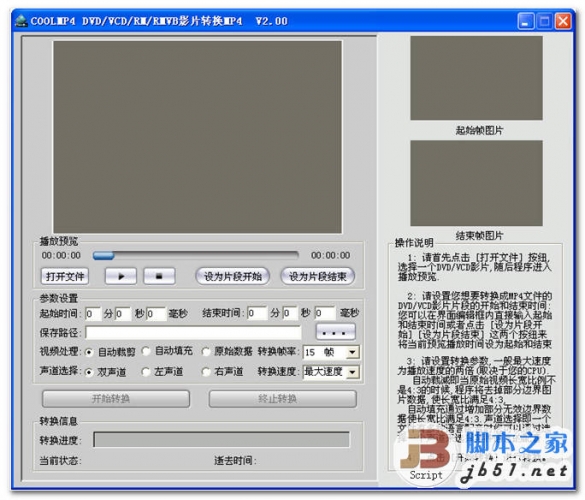
酷派MP4转换工具 coolMP4 V2.0 中文官方安装版 下载-
-

PPS影音去广告补丁 V7.4 (支持PPS V2.7.0.1507正式版+破解VIP) 中文绿色免费版 下载-
-
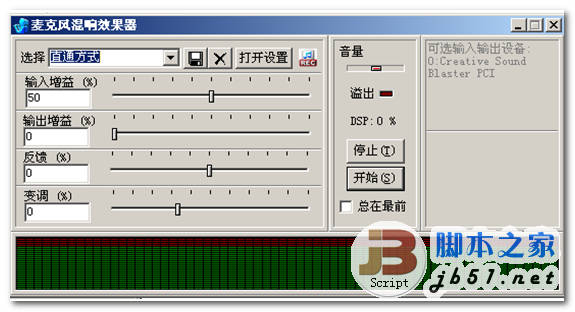
echoXP 麦克风混响效果器 v3.0 中文绿色免费版 下载-
-

暴风看电影(最新电影免费观看) v2.21.1031.1111 中文官方正式安装版 下载-
-
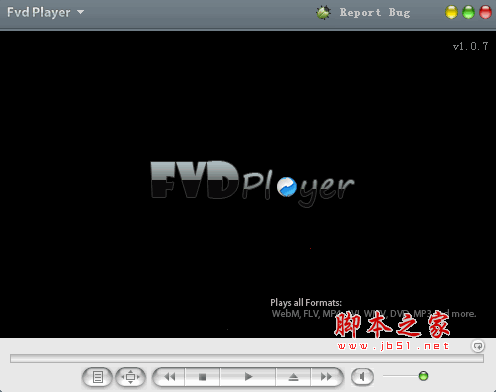
FVD Player 媒体播放器 V1.0.8 汉化绿色免费版 下载-
-
Easy CD-DA Extractor 音乐cd抓轨软件 v16.0.7.1 白金特别免费中文版 下载-
-

Boilsoft Video Joiner 视频合并软件 v7.02.2 汉化单文件免费版 下载-






猜你喜欢
- 酷派MP4转换工具 coolMP4 V2.0 中文官方安装版 下载-
- PPS影音去广告补丁 V7.4 (支持PPS V2.7.0.1507正式版+破解VIP) 中文绿色免费版 下载-
- echoXP 麦克风混响效果器 v3.0 中文绿色免费版 下载-
- 暴风看电影(最新电影免费观看) v2.21.1031.1111 中文官方正式安装版 下载-
- FVD Player 媒体播放器 V1.0.8 汉化绿色免费版 下载-
- Easy CD-DA Extractor 音乐cd抓轨软件 v16.0.7.1 白金特别免费中文版 下载-
- Boilsoft Video Joiner 视频合并软件 v7.02.2 汉化单文件免费版 下载-